%Open(...)% - Öffnen Sie Dokumente, Webseiten oder starten Sie andere Programme
Sie können das Makro %Open(...)% verwenden, um häufig verwendete Dokumente, Ordner und Webseiten zu öffnen oder Programme zu starten.
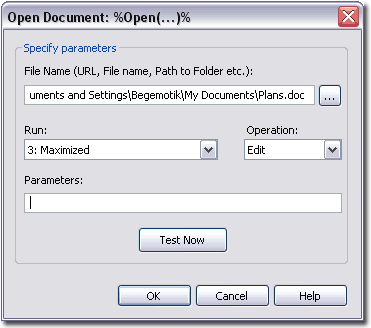
Anwendung
Der Makrokörper enthält eine Parameterfolge in runden Klammern. Trennen Sie die Parameter mit dem Zeichen '|'. Sie können bis zu 5 Parameter angeben:
Format einer Parameterzeile: %Open(Ziel|Operation|Parameter|StartenAls|StartenVon)%- Ziel gibt an, was geöffnet werden soll: der Pfad zu einer Datei, einem Ordner oder einem Programm oder die Adresse einer Webseite.
- Operation gibt die Aktion an. Standardaktionen: Open (Öffnen), Explore (Explorer), Edit (Bearbeiten), Print (Drucken), Find (Suchen).
- Parameter - Sie können die Parameter der Kommandozeile festlegen, wenn die Applikation sie fordert.
- StartenAls gibt an, wie die Anwendung gestartet wird: in einem normalen (1), minimierten (2) oder maximierten Fenster (3).
- StartenVon gibt das Arbeitsverzeichnis des Programms an. Dieser Parameter kann nicht im Dialogfenster zur Makroerstellung festgelegt werden, aber Sie können ihn manuell angeben.
Alle Parameter außer dem ersten sind optional.
Hinweis: Wenn die Zeichenfolge mit '\' endet, fügen Sie danach ein Leerzeichen vor dem abschließenden ")%" ein. Andernfalls wird das Makro als Text eingefügt, weil "\)%" dazu dient, die Zeichenfolge ")%" in den Makrokörper aufzunehmen.
Beispiele
- %Open(c:\Work\ )% - Der Ordner c:\Work wird im Explorer geöffnet.
- %Open(c:\|||3)% - Das Stammverzeichnis von Laufwerk C: wird in einem maximierten Fenster geöffnet.
- %Open(C:\Documents and Settings\Begemotik\My Documents\Plans.doc|Edit||3)% - Das Dokument Plans.doc wird zur Bearbeitung geöffnet.
- %Open(https://flashpaste.com/ )% - Die Startseite von Flashpaste wird im Browser geöffnet.
Kompliziertes Beispiel
%Control(@100_alt_PRINTSCREEN)%%Open(mspaint.exe|Open||3)%%Control(@1000_ctrl_v)% - erstellt einen Screenshot des aktiven Fensters, öffnet Paint und fügt den Screenshot dort ein.
Einführung
Arbeiten mit dem Programm
Makros